Mettre à jour votre adresse de facturation enregistrée
Comment mettre à jour votre adresse de facturation enregistrée
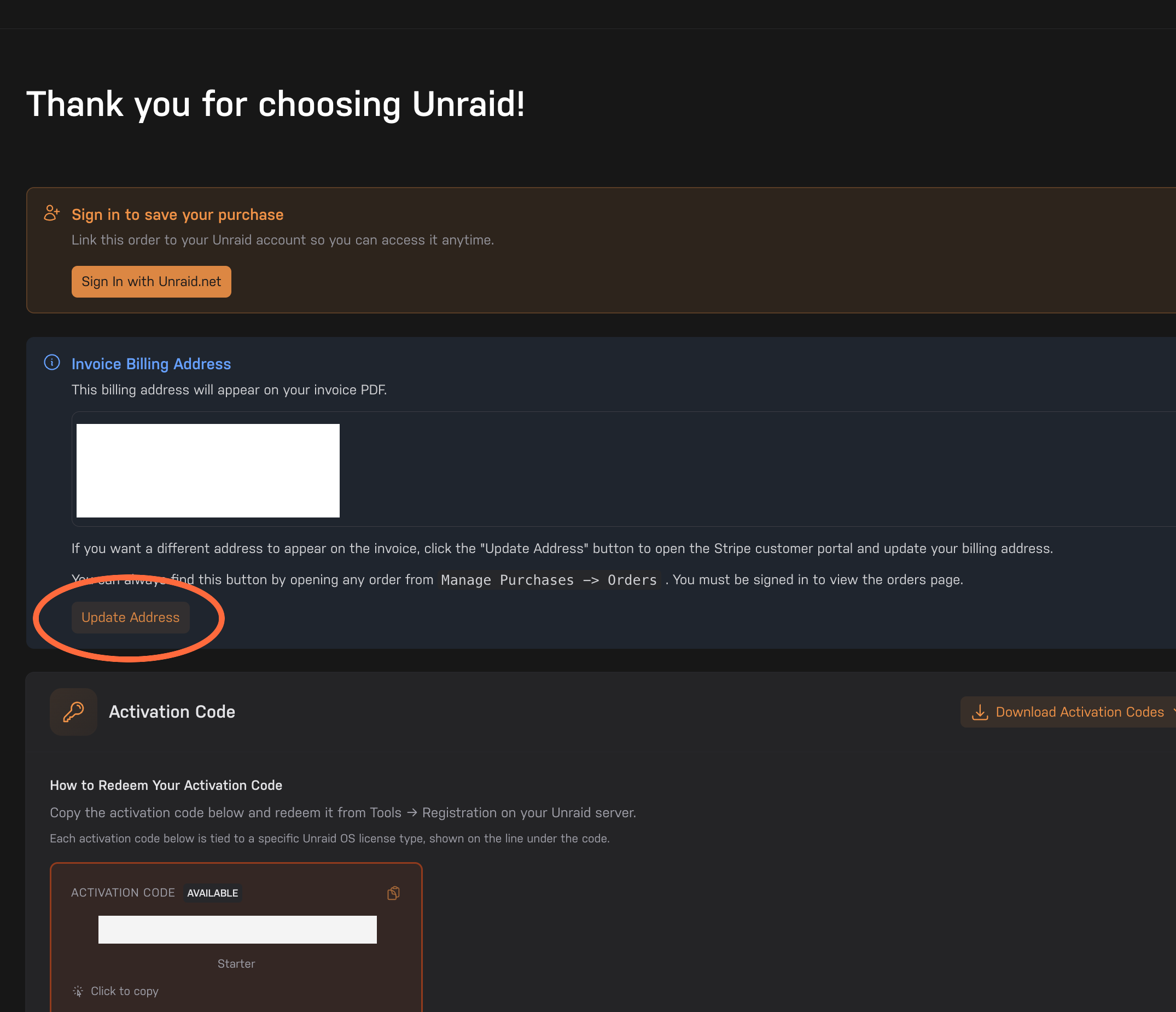
Vous pouvez mettre à jour l’adresse de facturation qui apparaît sur votre facture avant de télécharger le PDF de la facture.
- Sur la page de confirmation de commande, cliquez sur Mettre à jour l’adresse dans la section Adresse de facturation de la facture.
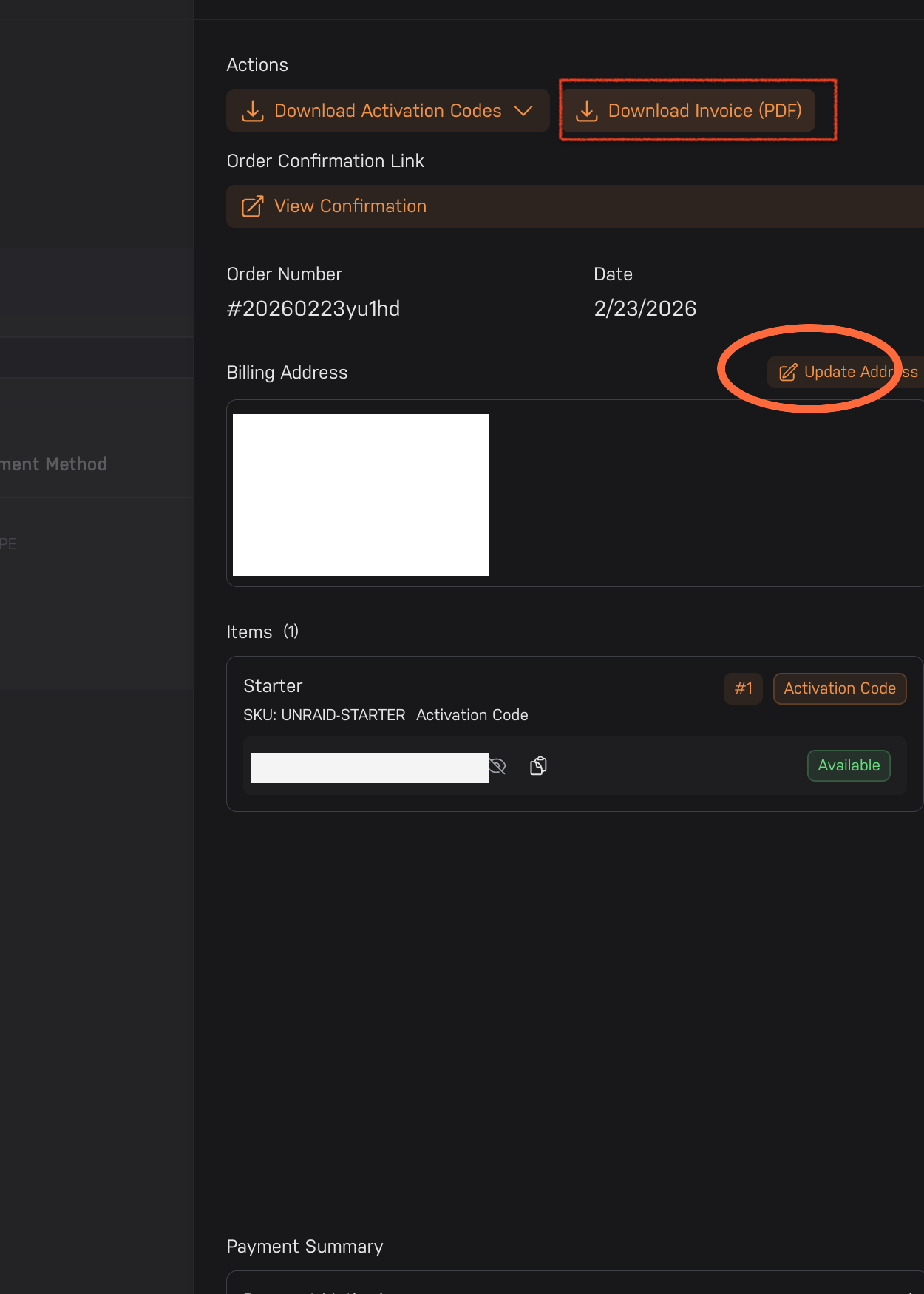
- Si vous avez déjà quitté cette page, connectez-vous à votre compte Unraid, accédez à Gérer les achats -> Commandes, ouvrez la commande, puis cliquez sur Mettre à jour l’adresse.
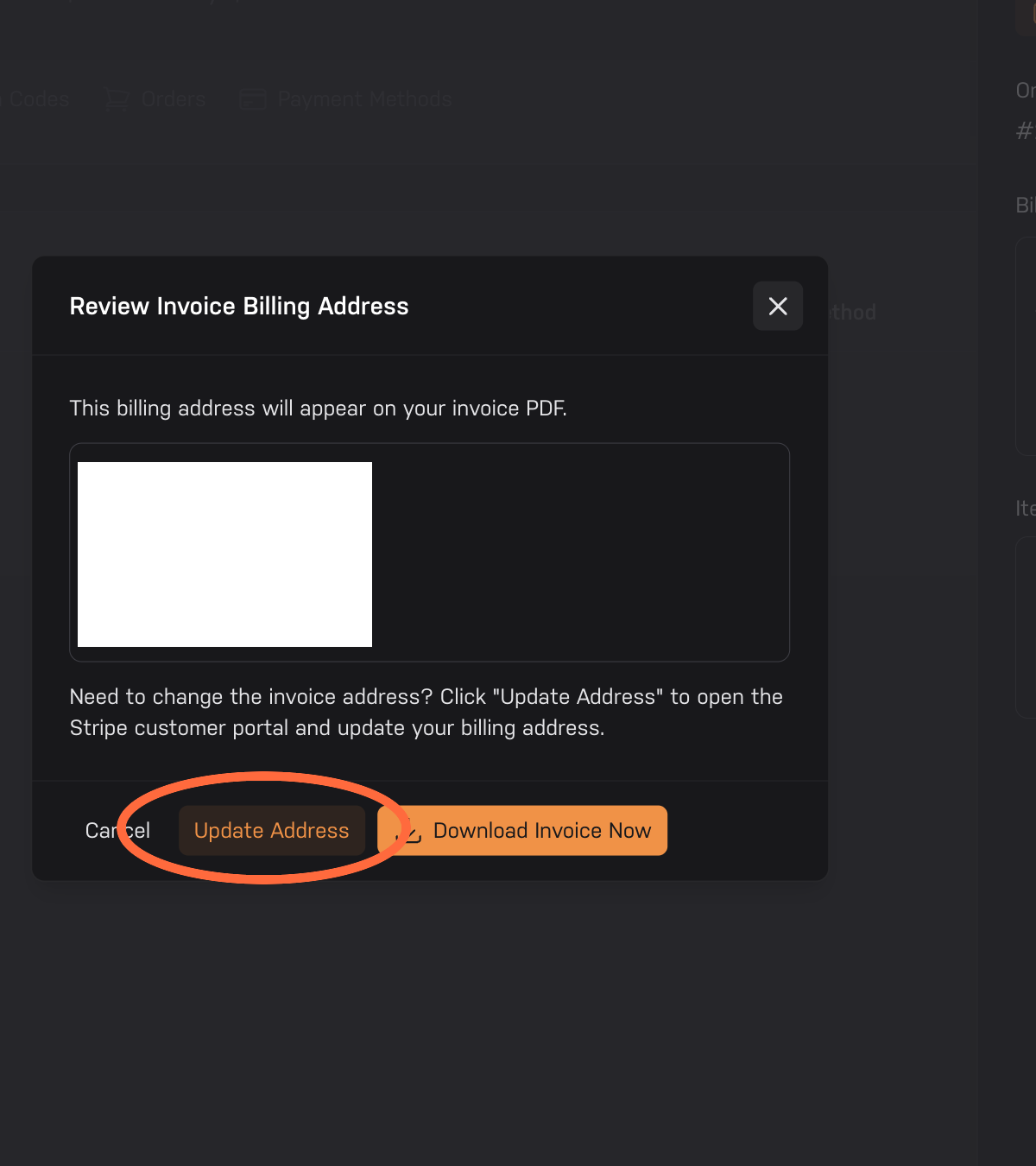
- Vérifiez l’aperçu de l’adresse de facturation de la facture.
- Si l’adresse est correcte, cliquez sur Télécharger la facture maintenant.
- Si l'adresse doit être modifiée, cliquez sur Mettre à jour l'adresse pour ouvrir le portail client Stripe, mettre à jour votre adresse de facturation, l'enregistrer, puis télécharger à nouveau la facture.
Que se passe-t-il ensuite ?
Après avoir enregistré vos modifications dans Stripe, le PDF de la facture que vous téléchargerez utilisera l'adresse de facturation mise à jour.
Si vous avez besoin d'aide
- Assurez-vous d'être connecté au même compte que celui utilisé pour l'achat.
- Si vous ne voyez pas la commande dans Gérer les achats -> Commandes, vérifiez que vous utilisez le bon compte.
- Contactez l'assistance si vous ne pouvez toujours pas accéder à la commande ou mettre à jour l'adresse.