Changer le périphérique de démarrage
Le périphérique de démarrage est essentiel pour votre serveur Unraid, car il stocke le système d'exploitation, les fichiers de configuration et la licence. (Pour les installations USB typiques, il s'agit d'une clé USB ; avec le démarrage interne, c'est un autre périphérique.) S'il tombe en panne ou devient peu fiable, un remplacement rapide est essentiel pour éviter la perte de données et minimiser les temps d'arrêt.
In Unraid 7.3.0 and later, the WebGUI uses Boot device on the Main tab (for example Boot Device settings and backups). On earlier releases, the same controls are labeled Flash or Flash device. Use whichever label your version shows.
Lorsque vous remplacez votre périphérique de démarrage Unraid, votre licence est transférée vers le nouveau périphérique, et l'ancien périphérique est mis sur liste noire et ne peut plus être utilisé avec Unraid. Cette action est permanente et irréversible.
Voici quelques signes courants indiquant que votre périphérique de démarrage doit peut-être être remplacé :
- Le serveur ne démarre pas ou des fichiers manquent sur l'appareil.
- L'appareil passe à plusieurs reprises en mode lecture seule ou affiche des erreurs de système de fichiers.
- L'appareil est perdu ou volé.
- La capacité de stockage est insuffisante pour les mises à jour ou les modifications de configuration.
- La taille physique de l'appareil ne convient pas à votre configuration de serveur.
Choix d'un appareil de remplacement
Lorsque vous choisissez un nouveau support de démarrage pour Unraid, privilégiez la fiabilité et la compatibilité plutôt que la vitesse.
Exigences
| Exigence | Détails |
|---|---|
| Version USB | USB 2.0 recommandé (généralement plus fiable et largement compatible que USB 3.0) |
| GUID Unique | Doit contenir un GUID matériel unique dans la ROM programmable |
| Taille minimale | Au moins 4 Go |
| Taille maximale recommandée | 32 Go (pour faciliter les installations manuelles; les appareils plus grands peuvent fonctionner mais ne sont pas nécessaires) |
| Marque/fournisseur | Achetez auprès de marques réputées et de détaillants de confiance; évitez le marché noir ou la seconde main |
| Taille physique | Choisissez une forme qui s'adapte aux ports USB disponibles de votre serveur et aux contraintes physiques. |
Pour des conseils détaillés sur le choix d'un lecteur compatible (contrefaçons, recommandations de marques et où acheter), consultez Choisir un périphérique de démarrage.
- Achetez des clés USB auprès de détaillants réputés et évitez les sites d'enchères et les vendeurs inconnus.
- Évitez les lecteurs d'occasion ou déjà utilisés.
- Testez le nouveau lecteur sur votre serveur avant de transférer votre licence.
Remplacer votre périphérique de démarrage
Avant de remplacer votre périphérique de démarrage actuel, envisagez de vérifier s'il contient des erreurs :
- Éteignez votre serveur et retirez le périphérique de démarrage.
- Insérez l'appareil dans un ordinateur Windows ou Mac.
- Utilisez Windows Scandisk ou l'utilitaire de disque Mac pour vérifier et réparer les erreurs.
- Si des erreurs sont trouvées et corrigées, vous pouvez continuer à utiliser l'appareil. Si les problèmes persistent ou se reproduisent, le remplacement est recommandé.
Une seule panne de courant ou une écriture incomplète peut parfois causer une légère corruption, qui est généralement réparable. Cependant, des problèmes répétés signalent la nécessité d'un nouvel appareil.
Il existe deux façons de remplacer votre périphérique de démarrage Unraid : l'outil recommandé USB Flash Creator pour Windows ou macOS (pour le support de démarrage USB), ou la méthode manuelle pour les utilisateurs avancés. Sauvegardez toujours votre périphérique de démarrage avant de commencer.
Sauvegarde de votre périphérique de démarrage
- Via le WebGUI
- Copie manuelle
In Unraid 7.3.0 and later, the WebGUI uses Boot device on the Main tab (for example Boot Device settings and backups). On earlier releases, the same controls are labeled Flash or Flash device. Use whichever label your version shows.
- Allez à l'onglet Principal et sélectionnez votre périphérique de démarrage.
- Dans l'onglet Périphérique de démarrage, cliquez sur Sauvegarde du périphérique de démarrage pour télécharger une sauvegarde compressée sur votre ordinateur.
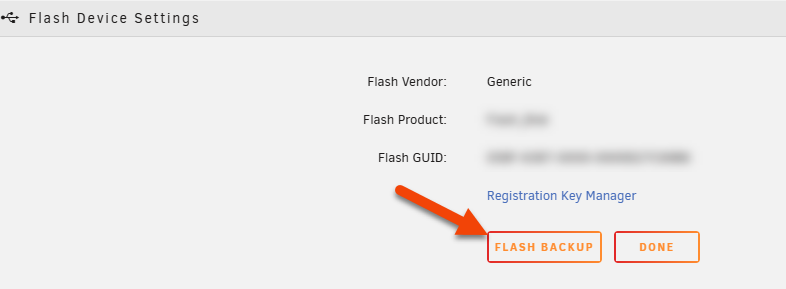
Vous pouvez également utiliser la sauvegarde automatisée Unraid Connect pour les sauvegardes automatisées du périphérique de démarrage.
- Éteignez votre serveur et retirez le périphérique de démarrage.
- Insérez-le dans un autre ordinateur.
- Copiez tous les fichiers du lecteur de démarrage vers un emplacement de sauvegarde sûr.
- Sauvegardez régulièrement votre périphérique de démarrage, surtout après des modifications majeures de la configuration.
- Stockez les sauvegardes hors serveur (sur un autre ordinateur ou un stockage cloud).
- Gardez une capture d'écran de vos attributions de disques après tout changement matériel.
Si vous transférez une configuration d'essai vers un nouveau périphérique de démarrage, vous ne pourrez pas démarrer la array tant que vous n'aurez pas acheté une clé d'enregistrement valide. Les clés d'essai ne fonctionnent que sur le périphérique d'origine.
Récupération après perte d'un dispositif flash défaillant sans sauvegarde
- Utilisation de USB Flash Creator
- Méthode manuelle
Recommandé pour la plupart des utilisateurs
- Téléchargez l’outil USB Flash Creator pour Windows ou macOS.
- Insérez votre nouvelle clé USB (support de démarrage) dans votre ordinateur.
- Dans l'outil créateur, cliquez sur le système d'exploitation, faites défiler vers le bas jusqu'à Utiliser personnalisé et parcourez votre fichier de sauvegarde ZIP.
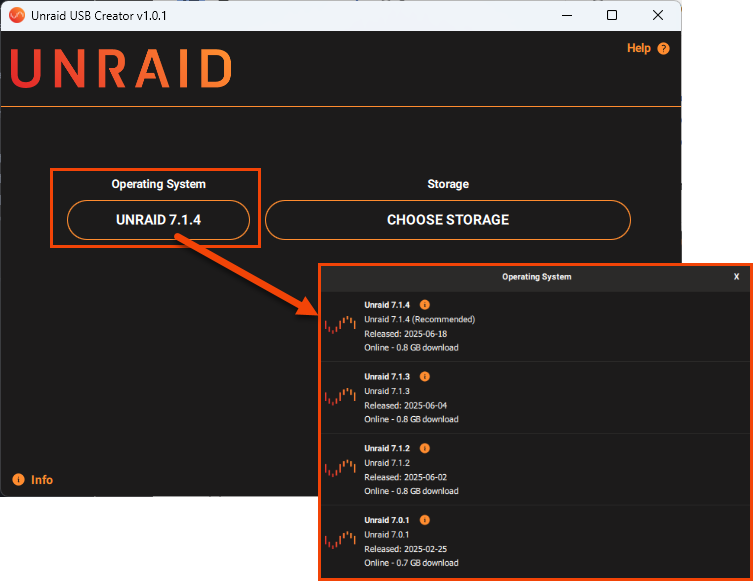
- Choisissez votre nouvelle clé USB comme destination et cliquez sur Écrire.
- Éteignez votre serveur, remplacez l’ancien périphérique de démarrage par le nouveau, puis rallumez-le.
- Lorsque vous êtes invité avec
clé d'enregistrement invalide, manquante ou expirée, sélectionnez Clé d'enregistrement.
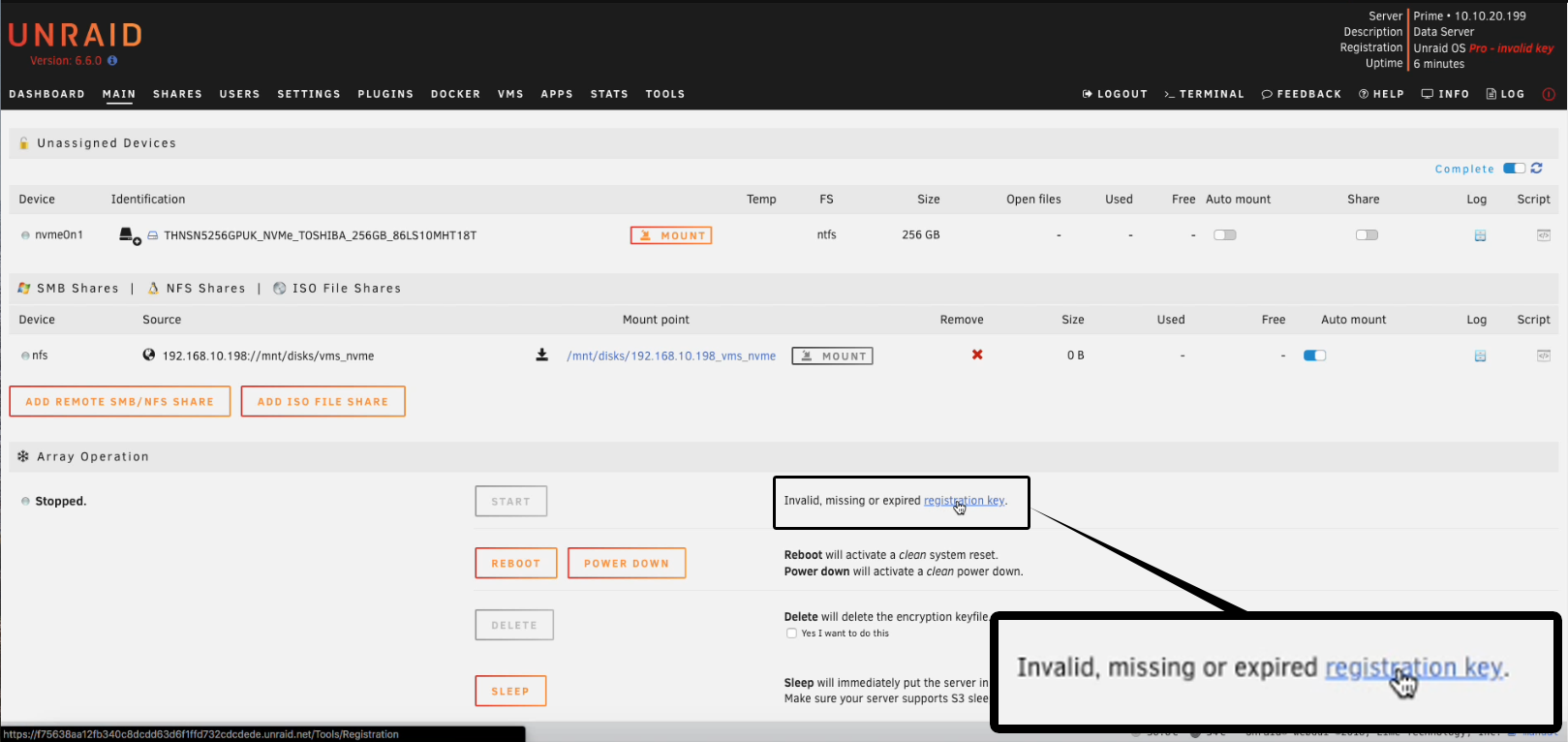
- Si nécessaire, copiez votre fichier de clé de licence existant dans
boot/configsur le nouvel appareil. - Assurez-vous qu'un seul fichier clé existe dans le dossier de configuration.
- Dans Outils → Enregistrement, sélectionnez Remplacer la clé et entrez votre adresse e-mail.
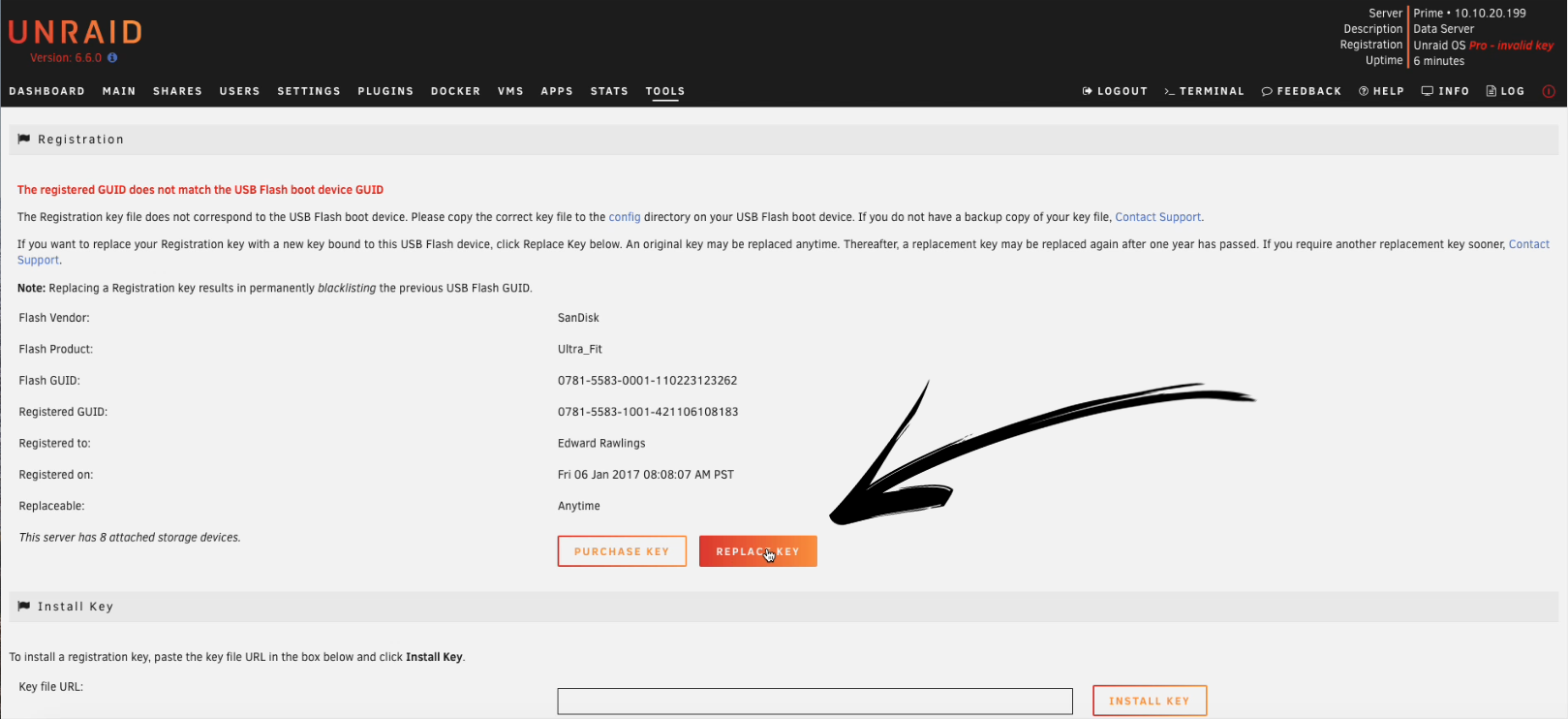
- Suivez les instructions contenues dans l'e-mail pour installer votre nouvelle clé.
- Une fois terminé, sélectionnez Terminé.
Si vous voyez une erreur "le fichier clé n'est pas valide", votre clé peut être sur liste noire ou n'est pas la dernière clé valide. Contactez le support Unraid pour obtenir de l'aide.
Utilisez cette méthode si l'outil USB Flash Creator ne fonctionne pas sur votre système.
Utilisez la méthode manuelle uniquement si vous êtes à l'aise avec la gestion de fichiers de base et que votre système ne prend pas en charge l'USB Flash Creator.
- Préparez un nouveau support de démarrage en suivant la méthode d'installation manuelle.
- Copiez votre dossier
configsauvegardé sur le nouveau périphérique de démarrage, en écrasant les fichiers existants. - Éteignez le serveur, remplacez les périphériques de démarrage, puis rallumez-le.
- Lorsque vous êtes invité avec
clé d'enregistrement invalide, manquante ou expirée, sélectionnez Clé d'enregistrement.
- Dans Outils → Enregistrement, sélectionnez Remplacer la clé et entrez votre adresse e-mail.
- Suivez les instructions contenues dans l'e-mail pour installer votre nouvelle clé.
- Sélectionnez Terminé.
Vous avez maintenant remplacé votre périphérique de démarrage et transféré votre clé d'enregistrement Unraid. Le système affichera la date d'enregistrement et la prochaine date de remplacement autorisée.
Fréquence de remplacement de la clé d'enregistrement
Remplacer votre clé d'enregistrement Unraid est simple, mais il y a d'importants détails sur le timing et l'éligibilité à garder à l'esprit.
- Préparez une nouvelle clé flash Unraid, selon les instructions fournies plus haut dans ce guide.
- Si vous devez remplacer à nouveau votre clé dans les 12 mois, contactez le support Unraid. Pour un service plus rapide, incluez vos anciens et nouveaux USB GUIDs, votre clé de licence, et l'adresse email utilisée pour l'achat.
Si vous êtes bloqué à cause de la limite de remplacement automatisée et avez besoin d'accéder immédiatement au serveur, configurez un nouvel essai Unraid avec une nouvelle clé USB, puis contactez le support pour transférer votre licence.
Récupération après la défaillance d'un périphérique de démarrage sans sauvegarde
Perdre votre périphérique de démarrage et ne pas connaître l'attribution de vos disques peut être stressant, mais vous pouvez éviter la perte de données en procédant avec précaution.
Ne jamais attribuer un disque de données comme un %%parity drive|disque de parité%%. Des attributions incorrectes peuvent écrire la parité sur les données, entraînant une perte permanente de données.
- Parité disques n'ont pas de système de fichiers montable. Si un disque ne peut pas être monté, il est probablement un disque de %%parity|parité%%.
- Data drives previously used by Unraid retain their data even after resetting the array configuration.
- Si vous trouvez plus de disques non montables que prévu pour les disques %%parity|de parité%%, arrêtez et demandez de l'aide sur les forums d'Unraid.
Pour reconfigurer en toute sécurité votre array :
- Préparez un nouveau support de démarrage Unraid en suivant les instructions fournies plus haut dans ce guide.
- Allez à l'onglet Principal
- Assignez tous les disques comme disques de données et lancez l'array.
- Notez les numéros de série des disques qui ne montent pas ; ceux-ci sont probablement vos disques %%parity|de parité%%.
- Ne pas cliquer sur Format sur un disque quelconque. Si plus de disques non montables apparaissent que prévu pour %%parity|de parité%%, arrêtez et demandez de l'aide sur les forums.
- Vous pouvez également utiliser le plugin Unassigned Devices pour tester le montage de chaque disque (%%parity|parité%% ne montera pas), identifiant %%parity|la parité%% par élimination.
- Arrêtez l'array avant de continuer.
- Allez à Outils → Nouvelle Configuration et créez une nouvelle configuration array, tout en conservant tous les disques configurés actuellement.
- Attribuez les disques corrects comme %%parity|parité%% et le reste comme disques de données dans l'onglet Principal.
- Si vous avez un seul disque de %%parity|parité%%, l'ordre des disques de données n'est pas critique. Cochez Parité est Valide uniquement si vous êtes sûr d'avoir attribué le même disque physique de parité et qu'aucune écriture n'a eu lieu depuis la configuration d'origine. Pour une double %%parity|parité%%, l'ordre des disques de données et l'attribution de parité1 et parité2 sont importants—parité1 et parité2 ne sont pas interchangeables, et la %%parity|parité%% doit être reconstruite si l'une d'entre elles est modifiée.
- Démarrez la array pour valider les assignations. Les disques de données devraient se monter, et leur contenu devrait rester intact.
- Si vous avez coché La parité est valide, effectuez une vérification de la %%parity|parité%% corrective pour confirmer que votre configuration est correcte.
Après avoir restauré votre array, vérifiez tous les paramètres d'inclusion/exclusion spécifiques aux partages, car l'ordre des disques de données peut avoir changé.
* "WireGuard" et le logo "WireGuard" sont des marques déposées de Jason A. Donenfeld.